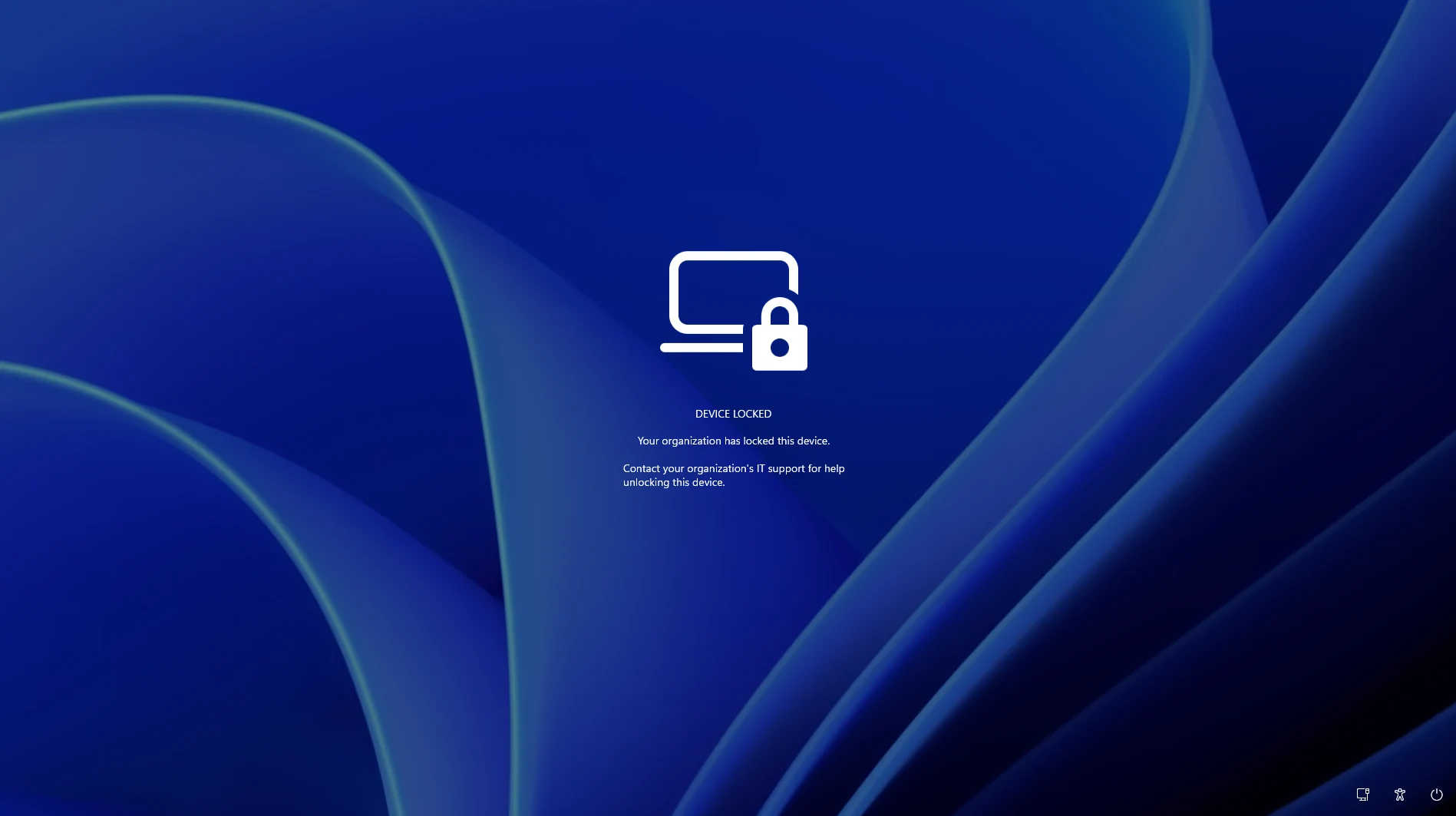
Microsoft tengah mengembangkan fitur keamanan baru bernama Remote Lock Windows 11 yang memungkinkan administrator TI mengunci laptop hilang atau dicuri dari jarak jauh tanpa menghapus seluruh data di dalamnya. Teknologi ini menjadi alternatif bagi perusahaan yang selama ini mengandalkan fitur Remote Wipe untuk mengamankan perangkat ketika tidak lagi berada dalam pengawasan pemiliknya.
Fitur tersebut dirancang untuk memberikan perlindungan tambahan terhadap informasi sensitif yang tersimpan di komputer perusahaan. Ketika Remote Lock diaktifkan, seluruh sesi pengguna akan dihentikan, opsi masuk lokal disembunyikan, dan layar perangkat menampilkan pemberitahuan bahwa komputer telah dikunci oleh organisasi.
Pengujian ini menjadi bagian dari upaya Microsoft memperkuat keamanan perangkat Windows, terutama di lingkungan perusahaan yang mengelola banyak laptop karyawan. Berbeda dari metode penghapusan jarak jauh, Remote Lock memungkinkan data tetap tersimpan sehingga perangkat dapat digunakan kembali apabila berhasil ditemukan.
Apa Itu Remote Lock Windows 11?
Remote Lock Windows 11 merupakan fitur pengamanan yang memungkinkan administrator mengunci perangkat melalui layanan manajemen Microsoft Intune. Teknologi ini ditujukan untuk komputer yang hilang, dicuri, atau dianggap berisiko mengalami akses tidak sah.
Sebelumnya, administrator perusahaan memiliki opsi untuk mengirim perintah penghapusan data atau Remote Wipe melalui sistem pengelolaan perangkat. Langkah tersebut memang dapat melindungi informasi perusahaan, tetapi konsekuensinya seluruh data pengguna di perangkat akan dihapus.
Remote Lock menawarkan pendekatan berbeda. Komputer tetap berada dalam sistem pengelolaan organisasi, sementara akses pengguna ke perangkat dihentikan sampai administrator memberikan perintah pembukaan kunci.
Microsoft menjelaskan bahwa penguncian ini tidak menghapus berkas pengguna. Enkripsi BitLocker juga tetap aktif, sehingga perangkat masih memiliki lapisan perlindungan tambahan terhadap data yang tersimpan di dalam penyimpanan internal.
Perbedaan Remote Lock dan Remote Wipe
Kedua fitur tersebut memiliki tujuan yang sama, yakni melindungi perangkat ketika hilang atau dicuri. Namun, cara kerjanya berbeda secara mendasar.
Remote Wipe digunakan ketika organisasi ingin menghapus data dari perangkat yang tidak lagi dapat dipercaya. Tindakan tersebut lebih drastis karena informasi pengguna dapat hilang dan perangkat perlu melalui proses pemulihan sebelum digunakan kembali.
Sementara itu, Remote Lock hanya membatasi akses terhadap komputer tanpa menghapus berkas di dalamnya. Apabila laptop berhasil ditemukan, administrator dapat membuka kunci melalui Intune sehingga pengguna berwenang bisa melanjutkan pekerjaan dengan data yang masih tersedia.
Perbedaan ini memberikan pilihan lebih fleksibel bagi perusahaan. Administrator tidak harus langsung mengambil keputusan penghapusan permanen ketika sebuah perangkat dilaporkan hilang.
Bagaimana Cara Kerja Remote Lock?
Mekanisme Remote Lock terintegrasi dengan Microsoft Intune, layanan pengelolaan perangkat yang digunakan organisasi untuk mengatur konfigurasi, kebijakan keamanan, dan akses komputer karyawan.
Ketika administrator memutuskan mengunci sebuah perangkat, pengaturan dikirim melalui profil konfigurasi khusus. Komputer kemudian menerapkan perintah tersebut ketika melakukan komunikasi atau check-in berikutnya dengan sistem manajemen.
Setelah perintah diterapkan, Windows akan mengakhiri seluruh sesi aktif. Sistem juga menyembunyikan metode masuk lokal dan menampilkan layar khusus bertuliskan Device Locked.
Dengan mekanisme tersebut, pengguna tidak dapat melewati penguncian hanya dengan memasukkan PIN atau kata sandi yang sebelumnya digunakan. Bahkan administrator lokal tidak dapat membuka perangkat secara langsung melalui metode masuk biasa.
Sesi pengguna dihentikan secara otomatis
Salah satu tindakan utama Remote Lock adalah mengakhiri seluruh sesi yang sedang berjalan. Hal ini bertujuan mencegah seseorang melanjutkan aktivitas menggunakan akun yang masih terbuka ketika laptop ditemukan atau dicuri.
Setelah sesi dihentikan, Windows menampilkan layar penguncian yang memberikan informasi bahwa perangkat telah diamankan oleh organisasi. Administrator juga dapat mengatur keterangan tambahan mengenai alasan penguncian dan informasi kontak bantuan.
Pengguna yang melihat layar tersebut tidak dapat mengakses desktop seperti biasa. Proses pemulihan akses harus dilakukan melalui administrator yang memiliki kewenangan pada Microsoft Intune.
Penguncian bertahan setelah perangkat dimulai ulang
Remote Lock dirancang agar status penguncian tidak hilang ketika komputer mengalami restart. Dengan demikian, mematikan dan menyalakan laptop kembali tidak otomatis mengembalikan akses pengguna.
Microsoft juga menyatakan bahwa penguncian tetap bertahan ketika perangkat berada dalam kondisi offline setelah perintah berhasil diterapkan. Hal ini penting karena laptop yang hilang atau dicuri mungkin tidak selalu terhubung ke internet.
Namun, ada perbedaan antara mempertahankan status terkunci dan mengirimkan perintah penguncian. Agar perintah baru dapat diterima, perangkat harus melakukan check-in dengan sistem manajemen. Jika laptop masih offline ketika administrator mengirimkan perintah, penguncian baru dapat diterapkan setelah perangkat kembali berkomunikasi dengan Intune.
Cara Administrator Mengaktifkan Remote Lock Melalui Intune
Pengelolaan Remote Lock dilakukan melalui konfigurasi khusus di Microsoft Intune. Fitur ini bukan tombol penguncian yang dapat digunakan seluruh pengguna Windows 11 melalui menu pengaturan biasa.
Administrator perlu membuat profil konfigurasi menggunakan pengaturan OMA-URI khusus. Setelah profil dibuat, perangkat yang akan dikunci dimasukkan ke dalam kelompok perangkat yang telah ditentukan.
Secara umum, proses konfigurasi yang dijelaskan Microsoft meliputi beberapa tahapan berikut:
- Buka Microsoft Intune Admin Center.
- Masuk ke menu Devices, kemudian Windows.
- Pilih Configuration dan buat kebijakan baru.
- Pilih platform Windows 10 and later.
- Masuk ke Templates, kemudian pilih Custom.
- Buat profil konfigurasi untuk Remote Lock.
- Tambahkan pengaturan LockState dengan nilai 1.
- Tetapkan profil tersebut kepada kelompok perangkat yang akan dikunci.
Pengaturan LockState menjadi bagian utama dari mekanisme ini. Nilai 1 digunakan untuk mengaktifkan penguncian, sedangkan nilai 0 digunakan untuk mengembalikan perangkat ke kondisi tidak terkunci.
Pengaturan OMA-URI Remote Lock
Microsoft menyediakan beberapa parameter yang dapat digunakan administrator untuk mengelola status penguncian perangkat. Parameter tersebut memungkinkan organisasi menentukan status, alasan penguncian, serta informasi bantuan pemulihan.
| Parameter | Fungsi |
|---|---|
| LockState | Mengatur status perangkat, 1 untuk terkunci dan 0 untuk terbuka |
| LockReason | Menampilkan alasan penguncian pada layar perangkat |
| RecoveryHint | Menampilkan petunjuk atau kontak bantuan untuk pemulihan |
Salah satu alamat konfigurasi yang digunakan untuk mengatur status penguncian adalah:
./Device/Vendor/MSFT/RemoteDeviceLock/LockState
Administrator dapat menggunakan parameter tambahan untuk memberikan keterangan kepada pengguna. Misalnya, organisasi dapat menampilkan informasi bahwa perangkat sedang diamankan karena dilaporkan hilang dan meminta pengguna menghubungi bagian TI.
Konfigurasi tersebut perlu diuji terlebih dahulu sebelum diterapkan secara luas. Kesalahan penetapan kelompok perangkat dapat menyebabkan komputer yang seharusnya tetap aktif justru ikut terkunci.
Hanya Administrator yang Bisa Membuka Kunci Perangkat
Ketika Remote Lock telah diterapkan, pengguna tidak dapat membuka perangkat menggunakan PIN, kata sandi, maupun akun administrator lokal. Penguncian hanya dapat dicabut melalui perintah yang dikirim oleh administrator melalui Intune.
Untuk mengembalikan akses, administrator membuat profil konfigurasi kedua dengan nilai LockState sebesar 0. Profil tersebut kemudian ditetapkan kepada kelompok perangkat yang digunakan untuk proses pembukaan kunci.
Setelah perangkat menerima konfigurasi tersebut, status penguncian dapat dihapus dan pengguna berwenang kembali mengakses komputer.
Pendekatan ini memberikan kendali lebih besar kepada organisasi. Laptop yang dilaporkan hilang tidak dapat langsung digunakan oleh orang lain hanya dengan mengetahui kredensial pemilik sebelumnya.
Namun, sistem tersebut juga menuntut pengelolaan administrasi yang baik. Perusahaan harus memastikan hanya petugas berwenang yang dapat mengirimkan perintah penguncian dan pembukaan kunci.
Persyaratan Perangkat yang Mendukung Remote Lock
Tidak semua komputer Windows 11 dapat langsung menggunakan Remote Lock. Microsoft menempatkan fitur ini dalam lingkungan pengelolaan perangkat organisasi sehingga terdapat persyaratan tertentu yang harus dipenuhi.
Perangkat harus terdaftar dalam sistem pengelolaan yang didukung, seperti Microsoft Entra joined, hybrid joined, atau MDM-enrolled. Selain itu, edisi Windows yang digunakan juga harus memenuhi ketentuan.
Dalam dokumentasi pratinjau, dukungan mencakup Windows Enterprise, Education, dan Pro. Perangkat yang menggunakan Windows Home tidak termasuk dalam daftar dukungan yang dijelaskan untuk implementasi ini.
Persyaratan tersebut memperlihatkan bahwa Remote Lock lebih diarahkan kepada perusahaan, institusi pendidikan, dan organisasi yang mengelola perangkat secara terpusat.
Apakah pengguna Windows 11 Home bisa menggunakannya?
Untuk tahap pengujian yang dijelaskan Microsoft, Remote Lock ditujukan kepada perangkat yang memenuhi persyaratan pengelolaan organisasi. Pengguna Windows 11 Home tidak dapat menganggap fitur ini sebagai layanan penguncian jarak jauh pribadi yang langsung tersedia di komputer mereka.
Pengguna individu tetap perlu mengandalkan langkah keamanan lain, seperti mengaktifkan BitLocker apabila tersedia, menggunakan kata sandi akun yang kuat, serta mengaktifkan fitur pencarian perangkat yang didukung oleh layanan terkait.
Perlu dipahami bahwa Remote Lock dan fitur pencarian laptop merupakan dua kemampuan berbeda. Remote Lock mengendalikan akses perangkat melalui sistem administrasi, bukan menjadi layanan pelacakan lokasi untuk menemukan laptop yang hilang.
Remote Lock Tidak Menggantikan Perlindungan BitLocker
Meskipun memberikan perlindungan tambahan, Remote Lock bukan solusi yang membuat seluruh data otomatis aman dalam setiap situasi. Microsoft tetap menekankan pentingnya enkripsi BitLocker untuk melindungi informasi yang tersimpan pada perangkat.
Remote Lock menghentikan akses melalui jalur masuk Windows biasa. Namun, fitur ini tidak memblokir seluruh metode pemulihan dan proses boot alternatif.
Windows Recovery Environment, Safe Mode, serta proses booting melalui USB atau media lain tidak sepenuhnya diblokir oleh mekanisme Remote Lock. Artinya, penguncian perangkat tidak boleh dianggap sebagai pengganti enkripsi penyimpanan.
BitLocker membantu melindungi isi drive dengan mengenkripsi data. Jika seseorang mencoba melepas media penyimpanan atau mengaksesnya melalui perangkat lain, enkripsi dapat menjadi penghalang tambahan selama konfigurasi dan kunci pemulihannya dikelola dengan benar.
Remote Lock bukan fitur penghapusan atau isolasi jaringan
Microsoft juga menjelaskan bahwa Remote Lock tidak mengisolasi komputer dari jaringan organisasi. Perangkat tetap berada dalam sistem manajemen dan tidak otomatis kehilangan seluruh konektivitasnya.
Jika perusahaan membutuhkan tindakan yang lebih luas, administrator harus menggunakan kontrol lain yang tersedia di Intune. Fitur isolasi perangkat dan Remote Wipe memiliki fungsi berbeda dari Remote Lock.
Pemisahan fungsi ini penting agar administrator dapat memilih tindakan sesuai tingkat risiko. Perangkat yang kemungkinan masih dapat ditemukan mungkin cukup dikunci, sedangkan komputer yang dipastikan telah disalahgunakan dapat membutuhkan langkah keamanan tambahan.
Microsoft Perluas Fokus Keamanan Windows 11
Pengujian Remote Lock menunjukkan bahwa Microsoft semakin memperhatikan kebutuhan pengelolaan perangkat modern. Banyak perusahaan kini menerapkan sistem kerja hybrid yang membuat laptop karyawan digunakan di kantor, rumah, maupun berbagai lokasi publik.
Situasi tersebut meningkatkan risiko perangkat tertinggal, hilang, atau dicuri. Apabila laptop berisi dokumen internal, data pelanggan, dan informasi bisnis, akses tidak sah dapat menimbulkan dampak yang lebih besar daripada sekadar kehilangan perangkat keras.
Remote Lock memberikan alternatif bagi administrator untuk menghentikan akses tanpa langsung menghapus informasi di dalam komputer. Kemampuan tersebut dapat membantu perusahaan mempertahankan data apabila perangkat berhasil ditemukan kembali.
Di sisi lain, Microsoft tetap harus memastikan fitur ini bekerja secara konsisten pada berbagai konfigurasi perangkat dan lingkungan manajemen. Organisasi juga perlu memiliki prosedur yang jelas agar penguncian tidak justru menghambat pekerjaan karyawan yang tidak terkait dengan insiden.
Kapan Remote Lock Windows 11 Tersedia untuk Semua Pengguna?
Remote Lock masih berada dalam tahap pengujian melalui program Windows Insider. Fitur ini diperkenalkan dalam rangkaian build pratinjau Windows 11 pada November 2026, termasuk pembaruan yang diumumkan Microsoft melalui kanal pengujian.
Microsoft mencantumkan Remote Lock dalam Windows 11 Insider Preview Build 29708.1001 yang dirilis pada 13 November 2026. Pengujian juga dilaporkan hadir pada build Beta 26320.10003 dan Experimental 26340.10013.
Karena masih berada dalam tahap pratinjau, belum ada kepastian mengenai jadwal distribusi untuk seluruh pengguna Windows. Fitur yang diuji melalui Windows Insider juga masih dapat mengalami perubahan sebelum masuk ke versi stabil.
Pengguna dan administrator perusahaan sebaiknya mengikuti catatan rilis resmi Windows Insider serta dokumentasi Microsoft Learn untuk mengetahui perkembangan berikutnya.
Remote Lock Menjadi Alternatif Baru Mengamankan Laptop Hilang
Kehadiran Remote Lock memberikan pilihan tambahan bagi perusahaan ketika menghadapi kehilangan perangkat. Sebelumnya, administrator harus mempertimbangkan apakah akan membiarkan perangkat tetap dapat diakses atau menghapus seluruh data melalui Remote Wipe.
Dengan mekanisme baru ini, laptop dapat dikunci tanpa menghilangkan berkas pengguna. Administrator tetap memegang kendali untuk membuka kembali perangkat ketika komputer berhasil ditemukan dan dinyatakan aman digunakan.
Meski demikian, Remote Lock bukan perlindungan yang berdiri sendiri. Enkripsi BitLocker, pengelolaan akun, kebijakan keamanan, serta prosedur penanganan insiden tetap diperlukan untuk menjaga informasi perusahaan.
Jika nantinya dirilis secara luas, fitur ini berpotensi menjadi salah satu tambahan penting dalam ekosistem keamanan Windows. Untuk saat ini, Remote Lock Windows 11 masih berfokus pada perangkat yang dikelola organisasi melalui Microsoft Intune dan belum menjadi fitur penguncian jarak jauh universal bagi seluruh pengguna komputer pribadi.
Remote Lock Tidak Menonaktifkan Akun Microsoft atau Akun Kerja
Salah satu hal penting yang perlu dipahami administrator adalah Remote Lock hanya mengunci akses ke perangkat tertentu. Fitur ini tidak otomatis menonaktifkan akun Microsoft Entra milik karyawan maupun mengubah kredensial yang digunakan untuk masuk ke layanan perusahaan.
Artinya, ketika laptop hilang dan administrator mengaktifkan Remote Lock, akun pengguna tetap dapat digunakan untuk masuk ke perangkat lain yang belum dikunci. Kondisi tersebut memungkinkan karyawan melanjutkan pekerjaan menggunakan komputer pengganti tanpa harus menunggu proses pemulihan laptop.
Namun, jika organisasi menduga akun karyawan turut disalahgunakan, penguncian perangkat saja tidak cukup. Administrator perlu mempertimbangkan tindakan tambahan melalui Microsoft Entra ID, seperti menonaktifkan akun atau mencabut sesi autentikasi yang masih aktif.
Pemisahan fungsi ini penting karena pencurian laptop dan pembobolan akun merupakan dua jenis insiden keamanan yang berbeda. Laptop dapat dikunci, tetapi pelaku yang sudah mengetahui kredensial pengguna mungkin masih mencoba mengakses layanan perusahaan dari perangkat lain.
Mengapa pengamanan akun tetap diperlukan?
Remote Lock menghentikan akses normal ke komputer yang menjadi sasaran. Namun, fitur ini tidak mengubah kata sandi pengguna maupun mencabut seluruh hak akses pada layanan berbasis cloud.
Sebagai contoh, seorang karyawan kehilangan laptop yang sebelumnya digunakan untuk membuka email perusahaan, penyimpanan cloud, dan aplikasi internal. Administrator dapat mengunci laptop tersebut melalui Intune, tetapi tetap perlu memeriksa apakah akun pengguna memiliki sesi aktif pada perangkat atau aplikasi lain.
Jika terdapat indikasi pencurian kredensial, organisasi dapat menjalankan prosedur respons insiden akun secara terpisah. Langkah tersebut membantu mencegah pelaku menggunakan informasi login yang mungkin tersimpan atau diketahui sebelumnya.
Remote Lock Tidak Memutus Koneksi Internet Perangkat
Meskipun mampu menghentikan akses pengguna, Remote Lock tidak secara otomatis mengisolasi laptop dari jaringan. Perangkat tetap terdaftar dan berada dalam pengelolaan Intune setelah status penguncian diterapkan.
Hal ini memiliki konsekuensi penting bagi administrator. Mengunci komputer tidak sama dengan memutus seluruh komunikasi perangkat terhadap jaringan perusahaan atau internet.
Jika laptop dicuri dan masih terhubung ke jaringan, perangkat tetap dapat mempertahankan konektivitas tertentu sesuai konfigurasi yang berlaku. Oleh sebab itu, organisasi yang membutuhkan isolasi jaringan harus menggunakan kontrol keamanan lain yang memang dirancang untuk tujuan tersebut.
Perbedaan penguncian dan isolasi perangkat
Remote Lock berfokus pada penghentian sesi pengguna dan penyembunyian opsi masuk Windows. Sementara itu, isolasi perangkat bertujuan membatasi komunikasi jaringan agar komputer yang diduga telah disusupi tidak dapat berinteraksi secara bebas dengan sistem lain.
Keduanya dapat menjadi bagian dari strategi keamanan perusahaan, tetapi tidak saling menggantikan. Administrator perlu menentukan tindakan berdasarkan karakteristik insiden.
Jika laptop hanya tertinggal dan masih berpeluang ditemukan kembali, penguncian mungkin menjadi langkah awal yang masuk akal. Namun, apabila perangkat diduga telah digunakan untuk aktivitas berbahaya, organisasi perlu mempertimbangkan isolasi jaringan dan pemeriksaan keamanan lebih lanjut.
Ada Keterbatasan pada Windows Recovery dan Safe Mode
Remote Lock memberikan perlindungan terhadap akses masuk Windows biasa, tetapi bukan berarti seluruh jalur pemulihan dan proses boot perangkat diblokir.
Microsoft menjelaskan bahwa Windows Recovery Environment (WinRE), Safe Mode, serta proses boot melalui USB atau media eksternal tidak termasuk dalam cakupan penguncian tersebut. Artinya, Remote Lock tidak dirancang sebagai pengganti seluruh mekanisme perlindungan terhadap akses fisik.
Keterbatasan ini menjadi alasan mengapa perusahaan tetap perlu menerapkan kebijakan keamanan perangkat secara menyeluruh. Seseorang yang memiliki akses fisik terhadap laptop mungkin mencoba menggunakan jalur pemulihan atau melepas media penyimpanan.
BitLocker tetap menjadi lapisan perlindungan penting
BitLocker memiliki fungsi berbeda dari Remote Lock. Teknologi enkripsi ini melindungi data yang tersimpan pada drive dengan membuat isi penyimpanan tidak dapat dibaca begitu saja tanpa mekanisme autentikasi yang sesuai.
Jika seseorang melepas SSD atau hard disk dari laptop, enkripsi BitLocker dapat membantu mencegah akses langsung terhadap berkas di dalamnya. Perlindungan tersebut sangat penting ketika perangkat hilang dan tidak lagi berada dalam pengawasan organisasi.
Administrator perlu memastikan BitLocker aktif sebelum perangkat mengalami insiden. Perusahaan juga harus mengelola kunci pemulihan dengan benar agar data tetap dapat dipulihkan oleh pihak yang berwenang ketika dibutuhkan.
Dengan demikian, kombinasi Remote Lock dan BitLocker memberikan pendekatan perlindungan yang lebih kuat. Remote Lock membatasi akses normal ke sistem, sedangkan BitLocker melindungi isi penyimpanan ketika seseorang mencoba mengakses drive melalui jalur berbeda.
Memahami Status Penguncian melalui Intune
Dalam pengelolaan perangkat berskala besar, administrator membutuhkan informasi untuk mengetahui apakah perintah penguncian benar-benar berhasil diterapkan. Microsoft menyediakan node Status yang bersifat hanya-baca untuk melaporkan kondisi Remote Lock pada perangkat.
Status tersebut membantu tim TI membedakan komputer yang sudah terkunci, masih menunggu penerapan perintah, atau mengalami kesalahan konfigurasi.
Terdapat empat nilai status yang perlu dipahami:
| Nilai | Status | Keterangan |
|---|---|---|
| 0 | Unlocked | Perangkat tidak terkunci |
| 1 | Locked | Penguncian sudah diterapkan |
| 2 | Lock pending | Perintah penguncian masih menunggu penerapan |
| 3 | Error | Terjadi kesalahan dalam proses penguncian |
Informasi tersebut penting karena pengiriman kebijakan dari Intune tidak selalu berarti perangkat langsung terkunci pada saat yang sama. Perangkat harus melakukan check-in agar dapat menerima dan menerapkan konfigurasi yang dikirim administrator.
Apa arti Lock Pending?
Status Lock Pending menunjukkan bahwa perintah penguncian belum mencapai kondisi efektif pada perangkat. Salah satu penyebabnya adalah komputer belum melakukan komunikasi atau check-in dengan layanan manajemen.
Situasi ini dapat terjadi ketika laptop sedang mati, tidak terhubung ke internet, atau mengalami gangguan komunikasi dengan layanan pengelolaan. Administrator perlu memantau perubahan status sebelum menyimpulkan bahwa perangkat sudah benar-benar terkunci.
Perbedaan ini sangat penting dalam penanganan kehilangan laptop. Tim TI tidak boleh menganggap proses pengamanan selesai hanya karena profil konfigurasi telah dibuat atau ditetapkan kepada kelompok perangkat.
Strategi Perusahaan Menggunakan Remote Lock saat Laptop Hilang
Remote Lock dapat menjadi bagian dari prosedur respons insiden ketika perangkat perusahaan dilaporkan hilang atau dicuri. Namun, keberhasilannya tidak hanya bergantung pada teknologi, melainkan juga pada kecepatan pelaporan dan koordinasi antara karyawan dengan tim TI.
Perusahaan sebaiknya memiliki prosedur yang jelas mengenai siapa yang berwenang mengunci perangkat, bagaimana laporan kehilangan diverifikasi, dan tindakan tambahan apa yang perlu dilakukan apabila terdapat risiko kebocoran data.
Berikut contoh tahapan penanganan yang dapat diterapkan organisasi.
1. Karyawan segera melaporkan kehilangan
Ketika laptop hilang, karyawan perlu segera menghubungi bagian TI atau pusat bantuan perusahaan. Laporan sebaiknya memuat identitas perangkat, waktu kejadian, lokasi terakhir yang diketahui, serta informasi mengenai data perusahaan yang tersimpan di dalamnya.
Informasi tersebut membantu administrator menentukan tingkat risiko. Laptop yang tertinggal di ruang kantor tentu memiliki karakteristik insiden berbeda dibandingkan perangkat yang dicuri di tempat umum.
2. Administrator memverifikasi perangkat
Tim TI perlu memastikan perangkat yang akan dikunci benar-benar sesuai dengan laporan. Identifikasi dapat dilakukan melalui inventaris perangkat dan informasi pengelolaan yang tersedia di Intune.
Langkah verifikasi penting untuk menghindari kesalahan memilih komputer. Pada perusahaan yang memiliki ratusan atau ribuan laptop, kesalahan penetapan perangkat dapat mengganggu aktivitas karyawan lain.
3. Administrator mengaktifkan Remote Lock
Setelah perangkat teridentifikasi, administrator dapat menetapkan profil penguncian melalui Intune. Profil tersebut menggunakan nilai LockState sebesar 1 dan diarahkan kepada kelompok perangkat yang telah disiapkan.
Administrator juga dapat mengisi LockReason untuk memberikan keterangan mengenai alasan penguncian. Sementara itu, RecoveryHint dapat digunakan untuk menampilkan informasi kontak bagian bantuan TI.
4. Tim TI memeriksa status penerapan
Setelah kebijakan ditetapkan, administrator perlu memantau status perangkat. Jika status masih menunjukkan Lock Pending, tim TI harus memahami bahwa perintah belum diterapkan secara efektif.
Apabila perangkat kembali terhubung dan melakukan check-in, konfigurasi dapat diterima sesuai mekanisme pengelolaan. Setelah status menunjukkan Locked, administrator memperoleh konfirmasi bahwa penguncian telah diterapkan.
5. Lakukan pemeriksaan keamanan tambahan
Remote Lock tidak menggantikan pemeriksaan akun, jaringan, maupun kemungkinan kebocoran informasi. Tim keamanan perlu menilai apakah akun pengguna masih aman dan apakah terdapat aktivitas mencurigakan setelah laptop dilaporkan hilang.
Jika ditemukan indikasi penyalahgunaan, perusahaan dapat mengambil tindakan tambahan seperti mencabut sesi akun, menonaktifkan akses tertentu, atau menggunakan mekanisme isolasi perangkat yang tersedia.
Kapan Perusahaan Sebaiknya Menggunakan Remote Wipe?
Remote Lock cocok digunakan ketika perusahaan ingin menghentikan akses ke perangkat tanpa langsung menghapus data. Namun, terdapat situasi ketika penghapusan jarak jauh melalui Remote Wipe justru lebih sesuai.
Contohnya adalah ketika laptop dipastikan tidak akan kembali ke tangan pemilik, perangkat akan dialihkan kepada pengguna baru, atau organisasi memiliki alasan kuat untuk menghapus informasi perusahaan dari komputer tersebut.
Keputusan tersebut harus mempertimbangkan nilai data, kemungkinan perangkat ditemukan, serta kebijakan penyimpanan informasi perusahaan. Menghapus data terlalu cepat dapat menghilangkan informasi yang masih dibutuhkan untuk investigasi atau pemulihan pekerjaan.
Sebaliknya, mempertahankan data tanpa melakukan penilaian risiko juga bukan keputusan yang selalu aman. Jika perangkat telah jatuh ke tangan pihak yang tidak bertanggung jawab, organisasi perlu menentukan apakah penguncian saja sudah memadai.
Remote Lock dan Remote Wipe dapat digunakan untuk kebutuhan berbeda
Kedua fitur tersebut sebaiknya dipandang sebagai pilihan tindakan berdasarkan tingkat risiko, bukan sebagai teknologi yang saling menggantikan.
Remote Lock dapat menjadi langkah awal ketika perusahaan ingin menghentikan akses sambil mempertahankan data. Remote Wipe dapat dipertimbangkan ketika penghapusan informasi menjadi prioritas utama.
Administrator juga perlu memahami bahwa Remote Lock tidak mengisolasi jaringan. Jika perangkat diduga telah disusupi, tindakan pengamanan tambahan mungkin tetap diperlukan meskipun status komputer sudah terkunci.
Apakah Remote Lock Bisa Digunakan untuk Laptop Pribadi?
Untuk pengguna rumahan, Remote Lock belum dapat diperlakukan sebagai fitur penguncian jarak jauh universal yang tersedia melalui pengaturan Windows 11 biasa.
Implementasi pratinjau ini ditujukan kepada perangkat yang dikelola organisasi melalui Microsoft Intune. Perangkat harus memenuhi persyaratan pendaftaran dan pengelolaan, termasuk Microsoft Entra joined, hybrid joined, atau MDM-enrolled.
Edisi Windows yang disebut dalam dokumentasi pratinjau mencakup Windows Pro, Enterprise, dan Education. Dengan demikian, pengguna Windows Home tidak dapat menganggap fitur ini langsung tersedia hanya dengan memperbarui sistem operasi.
Pengguna laptop pribadi tetap dapat menerapkan sejumlah langkah perlindungan dasar. Mengaktifkan BitLocker atau enkripsi perangkat yang tersedia, menggunakan kata sandi kuat, mengaktifkan autentikasi multifaktor pada akun, dan menyimpan cadangan data merupakan langkah yang relevan.
Jika perangkat hilang, pengguna juga perlu segera mengamankan akun yang pernah digunakan pada laptop tersebut. Mengganti kata sandi dan memeriksa sesi login dapat membantu mengurangi risiko penyalahgunaan akun.
Remote Lock Masih Berstatus Pratinjau, Belum Menjadi Fitur Stabil
Microsoft memperkenalkan Remote Lock melalui pembaruan Windows Insider pada November 2026. Salah satu pengumuman resminya muncul dalam Windows 11 Insider Preview Build 29708.1001 yang dirilis pada 13 November 2026.
Fitur tersebut juga muncul dalam catatan rilis pratinjau kanal Experimental dan Beta. Kehadirannya dalam program Windows Insider menunjukkan bahwa Microsoft sedang menguji kemampuan tersebut sebelum menentukan penerapan lebih luas.
Namun, fitur pratinjau tidak selalu memiliki jadwal peluncuran yang pasti. Microsoft dapat mengubah cara kerja, persyaratan, maupun ketersediaannya berdasarkan hasil pengujian dan masukan pengguna.
Organisasi yang ingin mengadopsi Remote Lock sebaiknya tidak langsung menerapkannya ke seluruh perangkat produksi tanpa pengujian. Tim TI perlu mencoba proses penguncian, pembukaan kunci, pemantauan status, dan prosedur pemulihan pada perangkat uji terlebih dahulu.
Dampak Remote Lock terhadap Pengelolaan Keamanan Perusahaan
Kehadiran Remote Lock dapat membantu perusahaan memperkuat pengelolaan risiko kehilangan perangkat. Laptop karyawan sering menyimpan dokumen kerja, informasi pelanggan, data internal, dan akses ke berbagai aplikasi bisnis.
Sebelum adanya mekanisme ini, administrator harus mempertimbangkan pilihan antara mempertahankan perangkat tetap dapat diakses atau melakukan penghapusan data. Remote Lock memberikan opsi tambahan yang lebih fleksibel karena akses dapat dihentikan tanpa menghilangkan seluruh berkas pengguna.
Meski begitu, perusahaan tetap membutuhkan sistem manajemen keamanan yang terintegrasi. Penguncian perangkat, pengamanan akun, enkripsi penyimpanan, pemantauan jaringan, dan pencadangan data harus berjalan sebagai bagian dari kebijakan yang saling melengkapi.
Bagi organisasi yang mengelola banyak perangkat, kemampuan mengunci laptop melalui Intune juga dapat membantu mempercepat respons terhadap laporan kehilangan. Administrator tidak harus menunggu perangkat ditemukan secara fisik untuk mulai membatasi akses normal ke Windows.
Kesimpulan: Remote Lock Memperkuat Keamanan, tetapi Bukan Perlindungan Tunggal
Remote Lock Windows 11 memberikan alternatif baru bagi perusahaan untuk mengamankan laptop yang hilang, dicuri, atau diduga telah disusupi tanpa langsung menghapus data pengguna. Melalui Microsoft Intune, administrator dapat menghentikan sesi aktif, menyembunyikan opsi masuk, dan menampilkan layar pemberitahuan khusus.
Namun, fitur ini memiliki batasan yang perlu dipahami. Remote Lock tidak menonaktifkan akun pengguna, tidak memutus koneksi jaringan, serta tidak memblokir seluruh jalur pemulihan seperti Safe Mode, Windows Recovery Environment, dan boot melalui media eksternal.
Karena itu, Microsoft tetap menekankan pentingnya BitLocker dan penggunaan kontrol keamanan tambahan. Perusahaan juga perlu menyiapkan prosedur untuk menangani akun yang berpotensi disalahgunakan serta menentukan kapan penguncian atau penghapusan data menjadi pilihan paling tepat.
Untuk saat ini, Remote Lock masih berada dalam tahap pratinjau dan berfokus pada perangkat yang dikelola organisasi. Jika nantinya tersedia secara luas, fitur ini berpotensi menjadi bagian penting dari strategi perlindungan laptop Windows, khususnya bagi perusahaan yang mengutamakan keamanan data tanpa harus kehilangan informasi ketika perangkat berhasil ditemukan kembali.